
誒,朋友們,你們有沒有過這種抓狂的時候:電視劇正播到關鍵時刻,或者球賽馬上要進球了,你往沙發縫里、靠墊底下、茶幾腿旁邊一通猛掏,那該死的遙控器就跟和你捉迷藏一樣,愣是找不著!氣得你直跺腳。別急,今天咱就嘮嘮怎么讓你手里那部幾乎長在身上的手機,變成一個萬能遙控器,徹底治治這“遙控器消失術”。
其實啊,手機怎么樣遙控電視,這事兒比你想象得簡單多了,路子也野得很。主要就分那么幾大門派,咱一個一個盤。
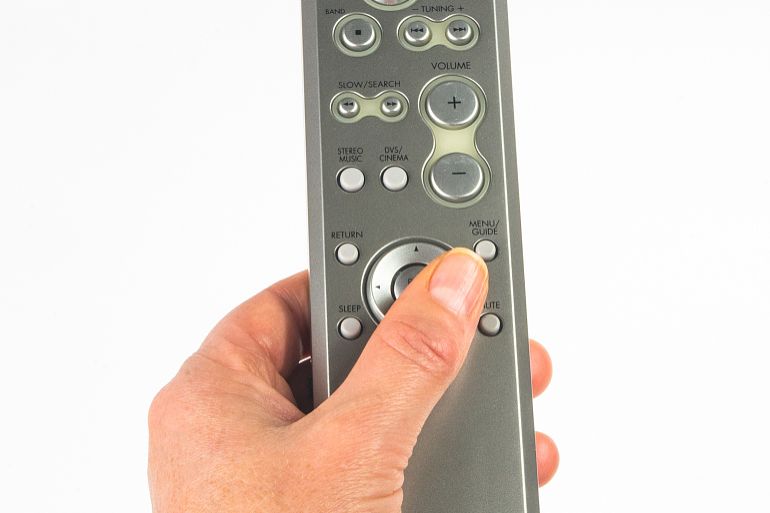
第一派,是“老江湖”紅外派。 這招的原理最簡單粗暴,就是讓你手機頂上那個小小的紅外發射孔,代替原來遙控器的發射頭。像華為手機自帶的“智能遙控”APP就用這技術-3。好處是啥?穩當!不挑网络,就算你家Wi-Fi斷了,它照樣好使,跟老式遙控器一樣,指哪打哪,控制個開關、音量、換臺啥的基礎操作沒問題-3。但缺點也明顯,首先你得手機有這功能(現在很多新手機都給省了),其次你得像用真遙控器一樣對準電視,最后就是功能比較基礎,想用它來打字或者在智能電視界面上精準點選,那就有點費勁了。
第二派,是“新銳高手”网络派(Wi-Fi/藍牙)。 這才是現在智能電視時代的“主旋律”。甭管你是三星、索尼還是國產主流品牌,只要電視和手機連在同一個Wi-Fi网络下,就有戲。這派的體驗可就豐富多了。
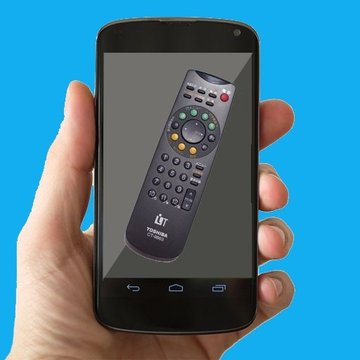
品牌專屬派:比如用三星手機和電視的,可以試試 SmartThings 應用,不僅能當普通遙控器,還有個酷炫的“指向遙控”功能,手機屏幕直接變觸控板,指指針在電視大屏上想去哪就去哪,選項目別提多快了-1。索尼用戶則可以用 BRAVIA Connect 應用,界面那叫一個優雅-5-7。這些官方應用的好處是匹配度高,用起來順手。
通用豪杰派:如果你家電視品牌比較雜,或者不想下那么多APP,那就輪到萬能遙控器APP出場了。應用商店里一搜一大把,像 TVRem、Universal TV Remote 這類,號稱能通吃各種品牌-2。它們通常界面做得跟實體遙控器似的,有的還支持語音控制、內置鍵盤方便打字,甚至能把手機上的照片視頻直接“投屏”到電視上-2-6。但這里頭水有點深,好多高級功能得開會員,而且兼容性得碰運氣,有時候連不上也挺鬧心。
所以你看,手機怎么樣遙控電視這個事,關鍵看你家電視是“老古董”還是“新潮人”,再看你手機是“全能選手”還是“偏科生”。搞清楚了門派,選擇就簡單了。
知道了方法,具體咋操作呢?咱以最常見的通過Wi-Fi連接為例,說個大概流程,你品品:
確認電視聯網:首先保證你的智能電視已經接入了家里的Wi-Fi网络。
手機裝APP:根據你的電視品牌,去官方應用商店下載對應的遙控APP(如三星SmartThings、索尼BRAVIA Connect),或者下載一款評價不錯的通用遙控APP-2-5。
確保同网络:讓手機連接上和電視同一個Wi-Fi网络。這是最關鍵的一步,不同网络下它們誰也找不著誰-2。
打開APP添加設備:啟動APP,它一般會自動掃描局域網內的設備,或者在明顯位置有個“添加設備”的按鈕-1-10。找到你的電視型號,點擊連接。
開始操控:連接成功后,手機屏幕上就會出現一個遙控器界面。這時候,你就可以窩在沙發里,用手機完成開關機、換臺、調音量、輸入文字等各種操作了-10。
整個過程,是不是感覺科技一下子就把生活簡化了?再也別傻乎乎地對著電視按鍵或者滿世界找遙控了。
不過啊,有些朋友可能還會遇到些小波折。比如,怎么知道手機遙控有沒有真正生效?這里教大家一個檢測紅外信號的小妙招(如果是紅外方式的話):打開手機的相機功能,把遙控器的發射頭(或者手機頂部的紅外發射孔)對準相機鏡頭,然后按任意鍵。如果從相機屏幕里能看到發射頭位置有閃爍的白光或紫光,那就說明信號發出去了,好用著呢!這個辦法也適用于檢查你家傳統遙控器是不是壞了-4。
說到底,用手機遙控電視,不僅僅是解決“找不到”的痛點,更是一種體驗升級。你想啊,平時回個微信,電視就得靜音,現在直接在手機遙控器上就能操作;想在視頻網站搜個電影,用手機虛擬鍵盤打字,比用遙控器一個個字母挪快多了;朋友來家里聚會,分享手機里的照片視頻,一鍵投屏到大電視上,氣氛瞬間就起來了-6。這種掌控感和便利,一旦用上就真的回不去了。
1. 網友“數碼小白”問:“看了文章還是有點懵,我手機是iPhone,家里電視是好幾年前的海信智能電視,不是啥最新型號,能用手機遙控嗎?該選哪種方法?”
這位朋友別著急,你的情況非常普遍,完全可以實現!幾年前的海信智能電視,只要是能連Wi-Fi的,就屬于我們上面說的“网络派”范疇。對于iPhone用戶來說,最优解是去App Store嘗試下載一些通用的遙控器應用,比如文中提到的 TVRem 或者 Universal TV Remote 等-2。
選擇它們的原因是,iPhone本身沒有紅外發射功能,所以“紅外派”的路走不通。而海信可能沒有像三星、索尼那樣為iPhone提供強大的官方專屬APP。通用APP的優勢就在于“廣撒網”,它們內置了許多品牌電視的遙控代碼,很可能就支持你家的老款海信。
操作時,你只需要確保手機和電視連在同一個Wi-Fi下,然后在APP里按照提示添加設備,通常選擇電視品牌(海信),再跟著步驟嘗試連接即可-2。雖然不一定100%成功(特別是較老的型號),但成功率還是很高的。這絕對是比你滿屋子找遙控器更值得一試的方案。先從免費下載、好評多的APP試起,祝你一次成功!
2. 網友“糾結癥患者”問:“品牌官方APP和第三方萬能APP,到底該選哪個?能不能詳細說說優缺點,我好決定。”
哎呀,這個問題問到點子上了,咱詳細掰扯掰扯。
品牌官方APP(如三星SmartThings、索尼BRAVIA Connect):
優點:穩定、精準、體驗佳。因為是“親兒子”,所以連接最穩定,功能適配最完整,比如三星的指向遙控、索尼的精致界面,都能完美發揮-1-5。通常無廣告,也不會額外收費。
缺點:局限性大。只能控制對應品牌(甚至限定新型號)的設備-1-5。如果你家還有別的品牌的盒子、音響,那就抓瞎了,得再裝別的APP。
第三方萬能APP(如TVRem、八爪魚遙控):
優點:“一個打十個”,功能花哨。目標是兼容盡可能多的品牌,一個APP就想搞定全家電器-2-6。而且往往集成投屏、鍵盤輸入、手勢控制等附加功能,玩法多-6。
缺點:穩定性看緣分,可能有廣告或付費墻。兼容性號稱很廣,但具體到你家的某款設備,可能某些鍵位不靈或連接不上。另外,很多好用的高級功能需要付費訂閱或觀看廣告才能使用-2。
怎么選? 給你個建議:優先嘗試官方APP。如果你的設備是單一品牌,且型號較新,官方APP絕對是首選,省心。如果你家設備品牌雜,或者官方APP體驗不好,再下個口碑好的第三方APP作為補充和備選。很多時候,兩者并不沖突,可以并存。
3. 網友“愛較真”問:“都說要連同一個Wi-Fi,那如果我家用的是電視直接連網線,手機連Wi-Fi,這算同一個网络嗎?還能控制嗎?”
佩服你的仔細勁兒!這是個很好的技術問題。答案是:通常情況下,可以控制,但前提條件更嚴格一些。
“同一個网络”準確來說,是指手機和電視要在同一個局域網(LAN)內。絕大多數家庭環境下,無論設備是通過Wi-Fi無線接入,還是通過網線(以太網)插入路由器,只要它們都連接在同一臺路由器(或由同一臺主路由器管理的交換機)下,那么它們就處于同一個局域網內。這時,手機App發出的控制信號,是完全可以通過路由器轉發到有線連接的電視上的。
但是,這里有幾個關鍵點容易出問題:
路由器設置:有些路由器為了“安全”或“功能隔離”,會設置“AP隔離”或“客戶端隔離”功能,這個功能會阻止連接在同一個路由器下的不同設備之間互相訪問。如果開了這個,那就真連不上了,需要進入路由器管理后臺關閉此功能。
网络結構復雜:如果你家用了多個路由器級聯或者用了特殊的网络方案(如Mesh組網、企業級VLAN劃分),配置不當可能導致有線設備和無線設備不在同一個網段,這時就需要更專業的网络知識來調整設置了。
所以,在你說的這種“有線+無線”的情況下,建議先嘗試連接。如果連不上,第一個排查點就是去查查路由器的設置里有沒有“隔離”相關的選項。普通家庭沒動過這些設置的話,直接用的成功率其實很高。